Muse 你的云端工作台

在浏览器里和 Muse 对话、发送文件,或打开远程桌面接手操作。离开电脑,也能在微信里跟进回复。

云巢运行拓扑 3 路隔离通道
Muse 浏览器 + VNC 网页对话与远程桌面接管
独立代理出口 环境快照恢复
Claude Code / Codex 原生终端 PTY 与本地草稿
工作区持久化 斜杠命令菜单
微信审批中继 扫码绑定与消息路由
/ls 与 /use 切换 24 小时推送窗口
工作台控制面 HTTPS / WebSocket / PTY

在 Muse 里,先发一条消息

试试 Muse 的网页对话和远程桌面。处理代码任务时,可切换到 Claude Code 或 Codex 的终端演示。

工作台 发布前检查 交互演示
CodexClaude Code原生终端
codexclaude

看看最近失败的测试,找出原因并给出修改建议。

  • 会话测试失败,预期 200,实际 204
  • 定位到 session.test.ts 的状态码断言
本地草稿 / 命令菜单 Enter 发送
Muse浏览器实例
你

把下次上线前要确认的事项列成清单。

Muse
上线前检查清单
  • 验证登录和核心操作
  • 确认回滚步骤
  • 指定发布负责人
Muse 浏览器实例
上线前检查清单
  • 验证登录和核心操作
  • 确认回滚步骤
  • 指定发布负责人

获取控制权后,可以在远程桌面操作实例中的浏览器。

查看图文教程
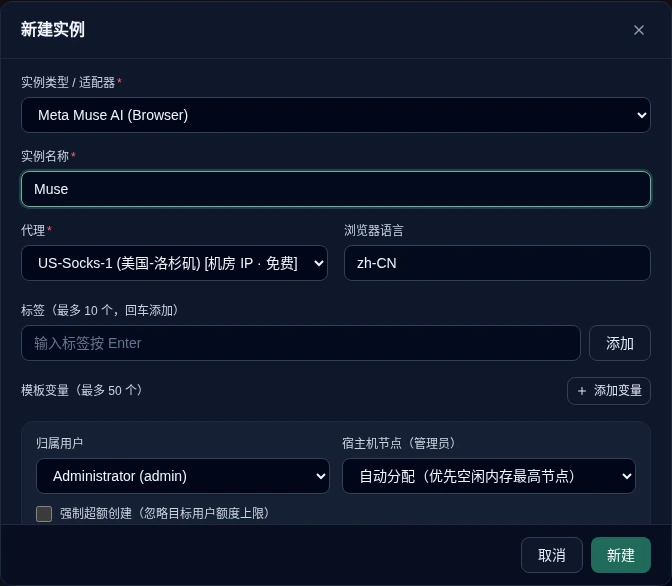
  1. 新建实例

    1. 在工作台点击「新建实例」,选择 Muse 浏览器实例。
    2. 填写实例名称并选择代理,确认浏览器语言。
    3. 点击「新建」,等实例运行后,从左侧会话列表打开它。
    新建 Muse 实例窗口显示类型、实例名称、代理和浏览器设置 查看大图
  2. 和 Muse 对话

    1. 打开运行中的 Muse 实例,在对话框写下问题,点击「发送」。
    2. 需要提供材料时,先添加附件,再发送消息。
    3. 需要操作实例中的浏览器时,打开远程窗口并获取控制权。
    Muse 网页对话输入框中已填写任务,旁边是发送按钮 查看大图
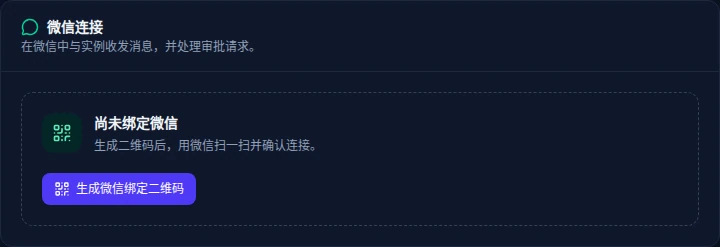
  3. 在微信跟进任务

    1. 打开侧栏「微信连接」,点击「生成微信绑定二维码」。用手机微信扫码并确认。
    2. 绑定后,先在微信里向机器人发送 /help,开启 24 小时推送窗口。
    3. 在设置中选一个默认实例,或在微信用 /ls 查看实例,再用 /use 加实例名称或序号切换。
    微信连接设置页显示生成微信绑定二维码按钮 查看大图
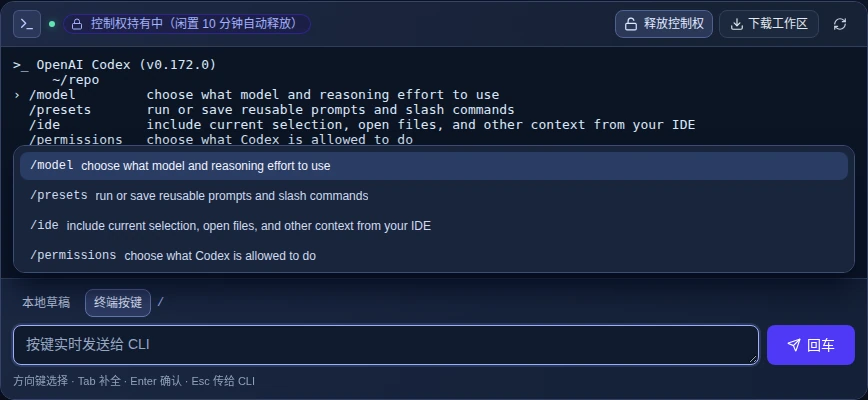
  4. 在原生终端发送任务

    1. 打开运行中的 Claude Code 或 Codex。控制权空闲时,输入框会自动聚焦。
    2. 在「本地草稿」编辑长指令,按 Shift + Enter 换行,按 Enter 整段提交。
    3. 在空输入框按 / 打开命令菜单,用方向键选择,按 Tab 补全,再按 Enter 确认。
    Codex 实例的原生终端打开斜杠命令菜单,底部显示命令选项和输入框 查看大图

在微信里跟进任务

扫码连接微信,选定默认实例后,即可在微信里发消息、收回复和处理审批。

Muse WeChat

上线检查怎么样了?

登录流程已通过,回滚演练等你确认。

等待审批:执行回滚演练

保留工作环境,下次接着用

支持快照的浏览器实例可以在暂停前保存环境,恢复时继续使用。

  1. 暂停实例
  2. 保存浏览器快照
  3. 恢复实例
  • CLI 实例重启后会保留工作区文件。
  • 给浏览器实例配置独立代理出口。